読者に最初に何を感じてほしい?
安心なら「共感」、驚きなら「インパクト」、信頼なら「学び・ビジネス」、親近感なら「人物・キャラ」。
 noteサムネコンシェルジュ購入する →
記事の入口まで、AIとつくる。
本文がどれだけ良くても、開かれなければ届かない。
記事の内容に合う「伝わる見出し画像」を、タイトルから手軽に。

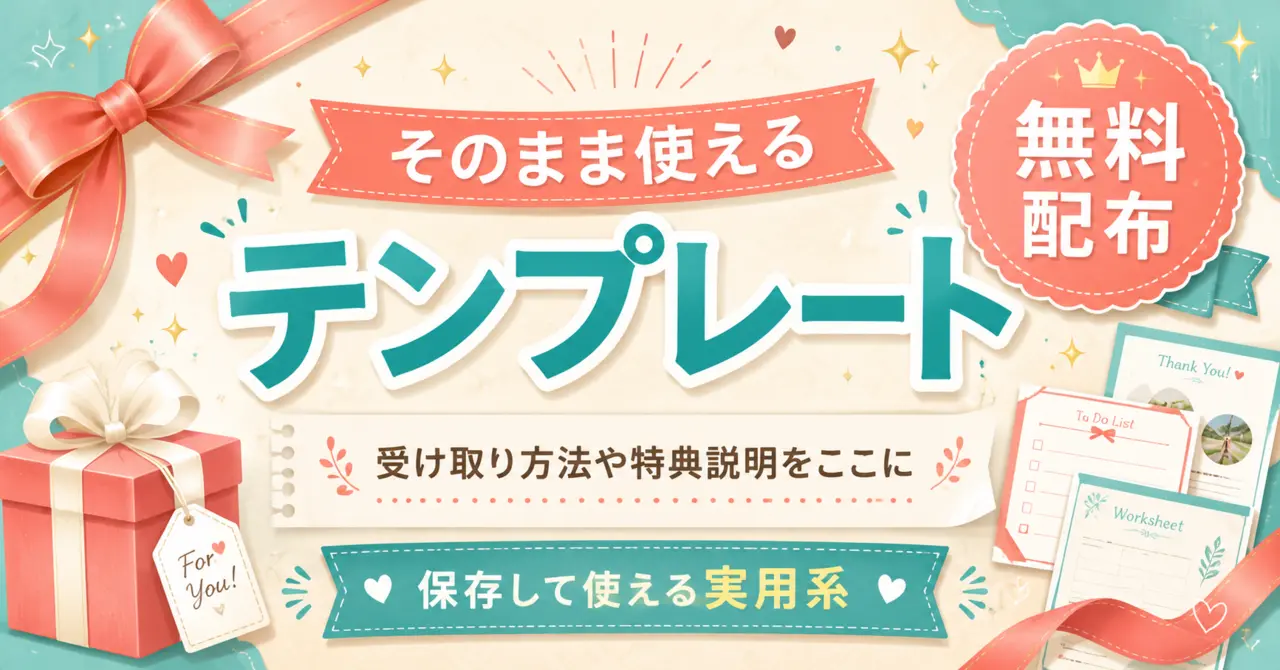

同じ記事でも、
入口の見せ方は選べる。
noteの一覧やSNSで最初に見られるのは、本文より先にタイトルと見出し画像です。
見出し画像は、飾りではありません。流れていく画面の中で目に留まり、「これは私に関係ありそう」と内容を理解し、記事を開くきっかけをつくる“入口”です。
もちろん、サムネを変えれば必ず流入が増えるわけではありません。でも、表示された記事が選ばれる可能性を上げるために、入口を整える価値はあります。
YOUR STORY, YOUR COVER.
おしゃれかどうかより、記事の役割に合っているか。
目的から選べば、デザインに詳しくなくても迷いません。
画像をクリックすると、向いている記事と入力例が見られます。
3 QUESTIONS TO CHOOSE
安心なら「共感」、驚きなら「インパクト」、信頼なら「学び・ビジネス」、親近感なら「人物・キャラ」。
体験を届ける、手順を教える、常識を揺らす、商品や実績を伝える。
感情・数字・変化・意外性。その“一番”が、画像選びの答えです。
WHY THIS CONCIERGE
困っているのは、
作れないことより、決められないこと。
その迷いを、2つの仕組みで減らします。
色、写真、文字の強弱……。毎回ゼロから考えると、記事は完成しているのにサムネで時間が過ぎていきます。目的別のタイプから選ぶことで、「まだサムネが…」を減らし、公開へ進みやすくします。
迷う時間を減らし、サクッと公開へ。料理にレシピ、文章に構成があるように、伝わるデザインにも基本があります。スマホの小さな表示でも、文字の大きさ・余白・色の強弱・目立たせる言葉・記事との雰囲気を押さえた38の型を用意しました。
伝わりやすさは、特別な才能より型の設計。FROM CHOOSING TO CREATING
型を選んだら、あとは3ステップ。細かいデザイン用語も、長いプロンプトも必要ありません。
一覧から、記事の目的や雰囲気に合う画像タイプを選びます。
例:女性向け共感メインタイトル、サブタイトル、バッジや雰囲気を入力します。
キャラクター画像も追加OKnoteの見出し画像サイズに合わせた1案を、その場で生成します。
気になる所は会話で調整INPUT EXAMPLE
入力例Type 01で、タイトル:「書くことが好きになる」、サブタイトル:「書ける私になる7つのステップ」、バッジ:「もう続かないなんて言わせない!」で作って。
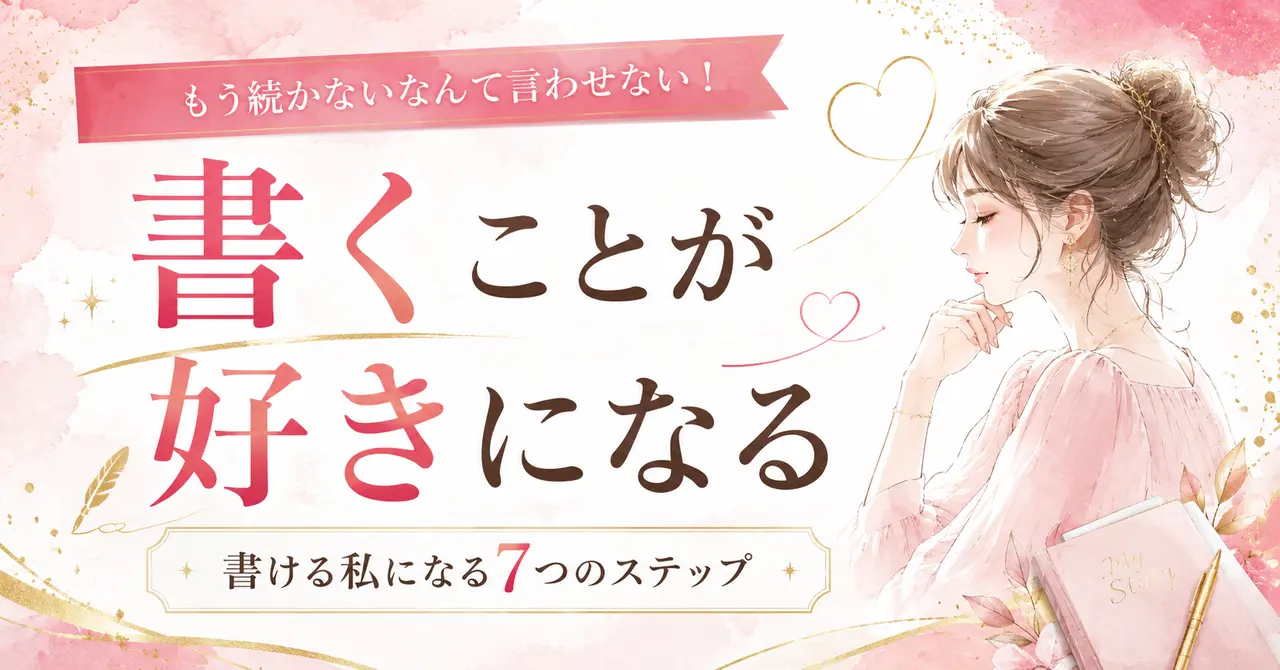
✓ 生成後も「文字を大きく」「色を変えて」と会話で調整できます。
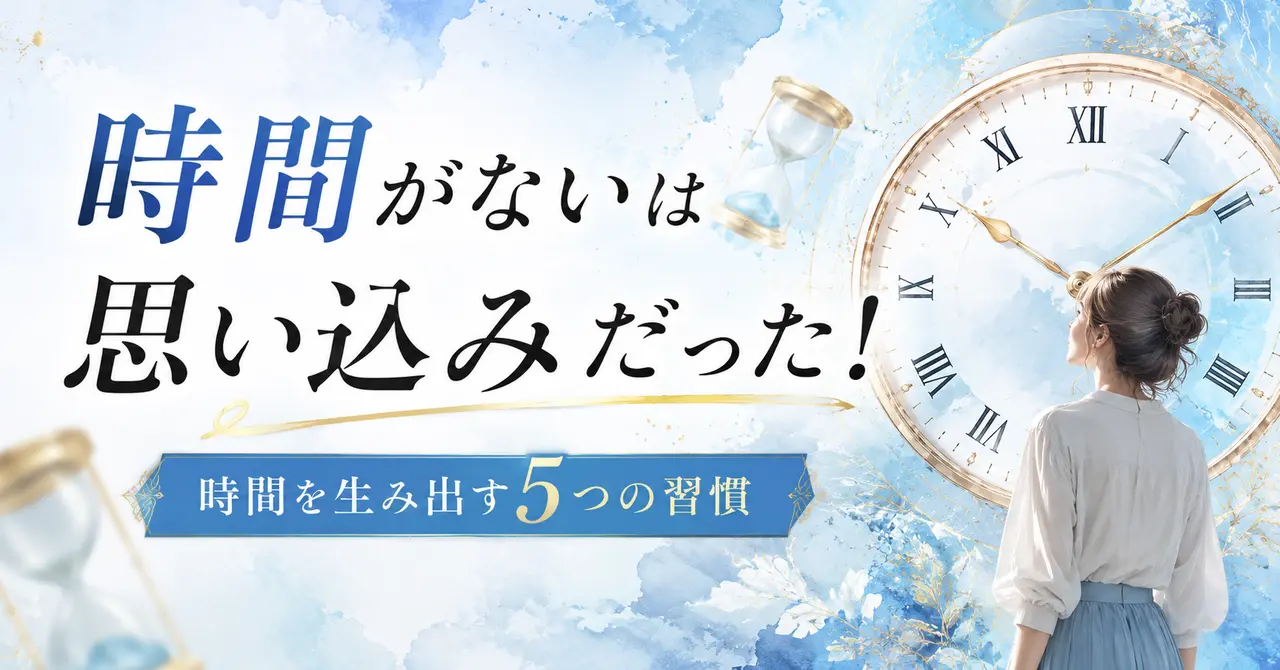
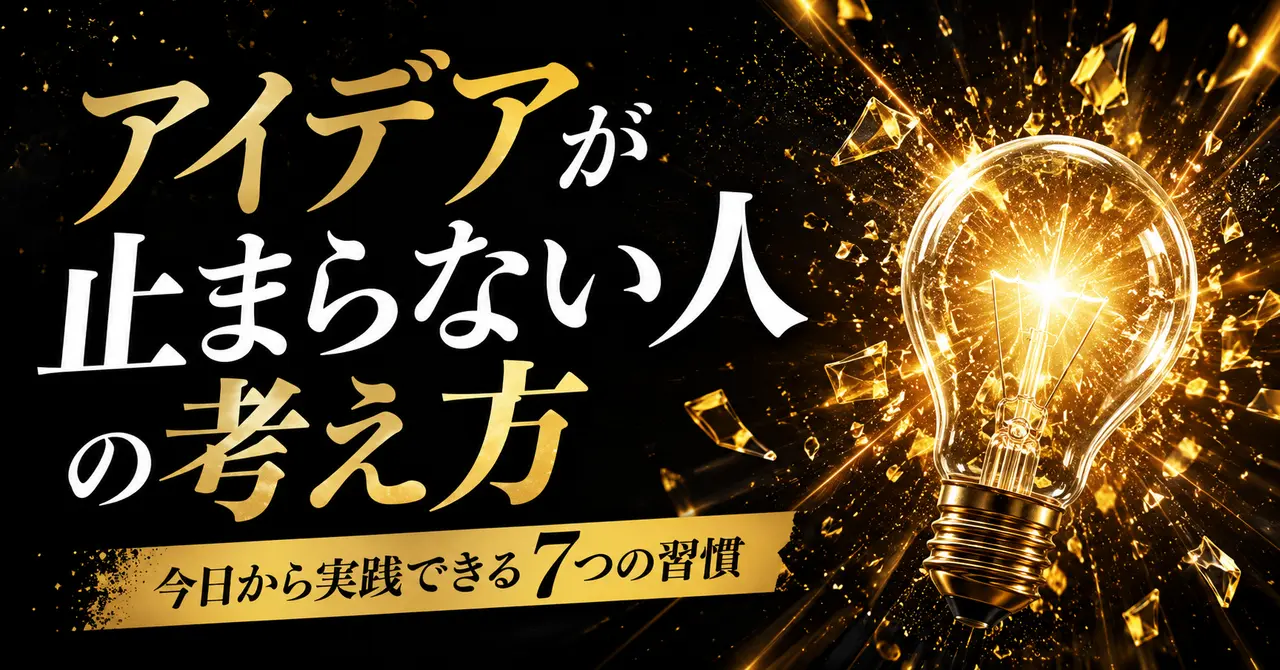
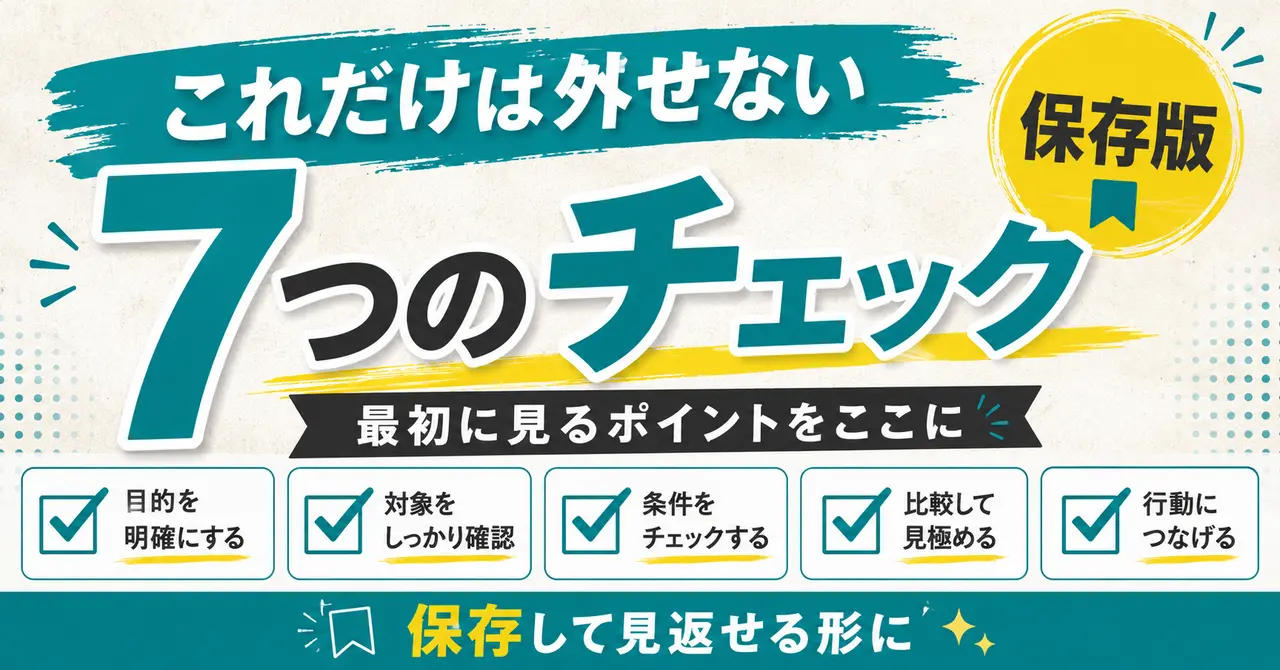
※ 掲載画像は完成見本ではなく、デザインの方向性を選ぶための作例です。

WHAT CHANGES
目的別のタイプから選ぶので、白紙の前で固まりません。
ChatGPTとの会話だけで、文字入りの見出し画像まで進みます。
好みの色や雰囲気、キャラクター画像を伝えて調整できます。
MAKE YOUR STORY VISIBLE
サムネづくりに時間を掛けず、
あなたの記事に合う入口を、AIと一緒に。
販売URL公開後、noteからご購入いただけます。
BEFORE YOU START
はい。画像タイプを選び、タイトルなどを伝えるだけです。色や雰囲気も日常の言葉で指定できます。
はい。使いたいキャラクター画像を会話に添付し、配置や雰囲気を伝えてください。
完成形の見本ではなく、「この色づかい」「この文字の見せ方」「この雰囲気」といった方向性を選ぶための作例としてご覧ください。選んだTypeの特徴をもとに、入力したタイトルや会話の文脈から、新しい画像が生成されます。
「Type 01の方向性は残して、人物を右側、タイトルを左側に。背景は淡いピンクにしてください」のように、残したい点と変えたい点を具体的に伝えてください。一度に1〜2点ずつ伝えると調整しやすくなります。前の画像の雰囲気が強く残ると感じたときは、新しい会話で同じTypeと入力内容を試す方法もあります。AIが出した画像をそのまま正解にせず、合う部分は残し、違和感のある部分は遠慮なく修正して、最後はご自身の感覚で選ぶことをおすすめします。
できます。「タイトルを大きく」「背景を明るく」など、気になる部分を会話で伝えて再生成します。部分的に直したい場合は、場所と変更内容をセットで伝えるのがコツです。
ChatGPTのアカウントが必要です。利用できる機能や回数には、ご契約状況による違いがあります。